加入主畫面
用 Safari 或 Chrome 開啟網址,把 AACouple 加到手機主畫面,如 App 一樣在螢幕前方。
情侶共享記帳 App 操作說明
兩人共用一個帳本,記錄每筆支出、共同基金與墊付金額。從安裝到配對、記帳、結算與分享,這篇說明帶你完整走一遍。

用 Safari 或 Chrome 開啟網址,把 AACouple 加到手機主畫面,如 App 一樣在螢幕前方。
建議使用 Google 帳號登入。訪客模式適合體驗,不建議記錄私人財務。
User A 建立帳本並分享邀請碼,User B 點連結加入,兩方共用同一本帳。
新增支出、存入共同基金,結算頁在結算頁一鍵算出誰該還誰。
Install
AACouple 是 PWA,不需要經過 App Store 下載。直接用瀏覽器開啟 App 網址即可使用,也可以安裝到手機主畫面。
提示:安裝後離線時仍可瀏覽已快取的頁面,連線恢復後會自動同步。
Setup
登入後完成角色配對,再進設定頁完成兩人的名稱、語言與共同基金裝置。
開啟 App 後點「以 Google 帳號登入」,選擇你的 Google 帳號授權。也可以先用訪客模式試用,但訪客記錄為公開資料,不建議記錄真實財務。
選「建立新帳本(User A)」,系統產生 6 碼邀請碼,有效期 7 天。點「複製邀請連結」傳給伴侶。
點開邀請連結(例如 https://...join?code=XXXXXX),確認加入後成為 User B。
注意:每組帳本只能有 2 人,邀請連結用過即失效。

| 設定項目 | 用途 |
|---|---|
| User A / User B 名稱 | 改成兩人的真實暱稱,方便辨識誰付款。 |
| 初始共同基金 | 如果兩人已先湊了一筆共同金,可在這裡輸入初始金額。 |
| 語言 | 可在繁體中文與 English 之間切換。 |
| 自訂分類 | 可新增名稱、圖示與顏色,預設分類為餐飲、交通、娛樂、購物、旅遊、其它。 |
Daily Use
底部導覽列分別含總覽、帳本、新增、結算與設定,日常最常用的是新增記錄與帳本頁。


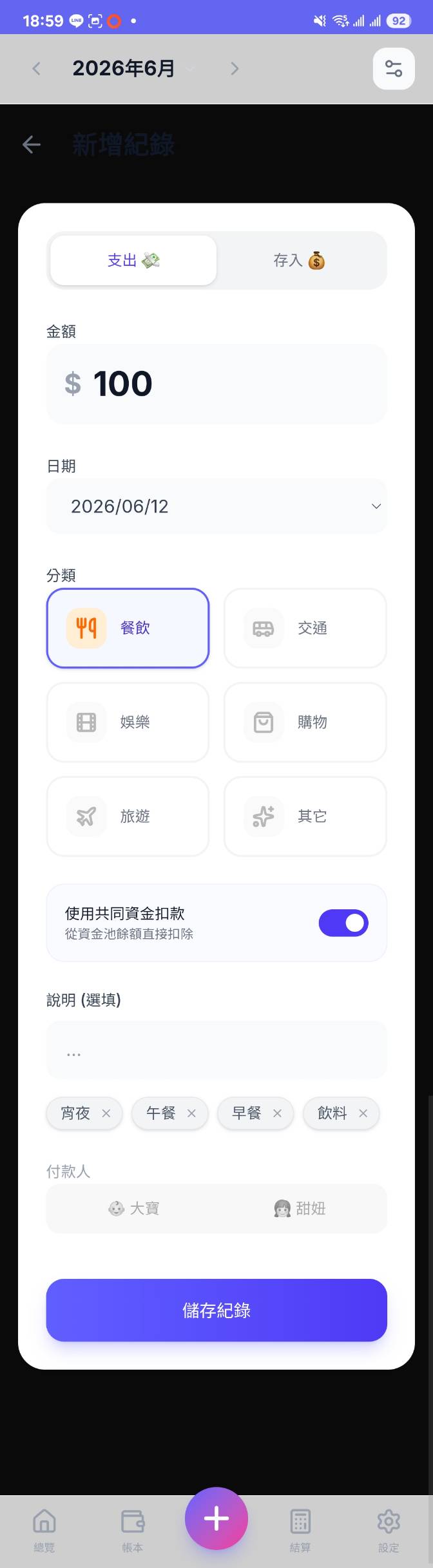
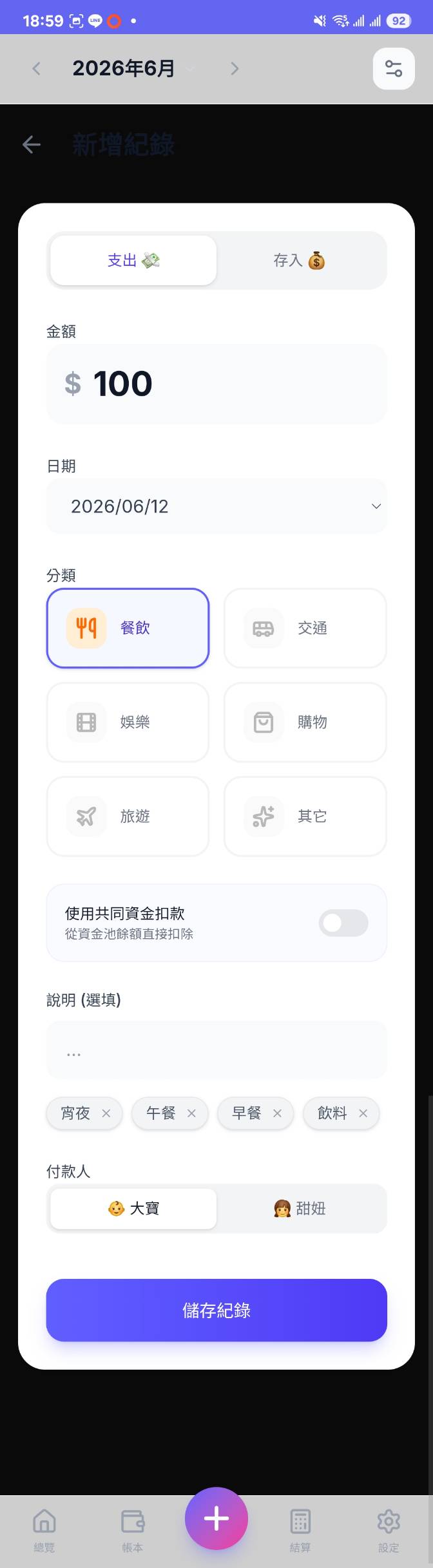
點底部「+」進入新增頁,填寫欄位後點「儲存紀錄」。
| 欄位 | 說明 |
|---|---|
| 金額 | 輸入本次支出或存入金額。 |
| 類型 | 可選「支出」或「存入共同基金」。 |
| 分類 | 選餐飲、交通、娛樂、購物、旅遊或其它。 |
| 使用共同基金 | 開啟後直接從共同基金扣款,不計入個人墊付。 |
| 付款人 | 未使用共同基金時,選 User A 或 User B。 |
技巧:一起吃飯、買日用品等共同花費,可以開啟「使用共同基金」,系統會從共同資金池直接扣除。
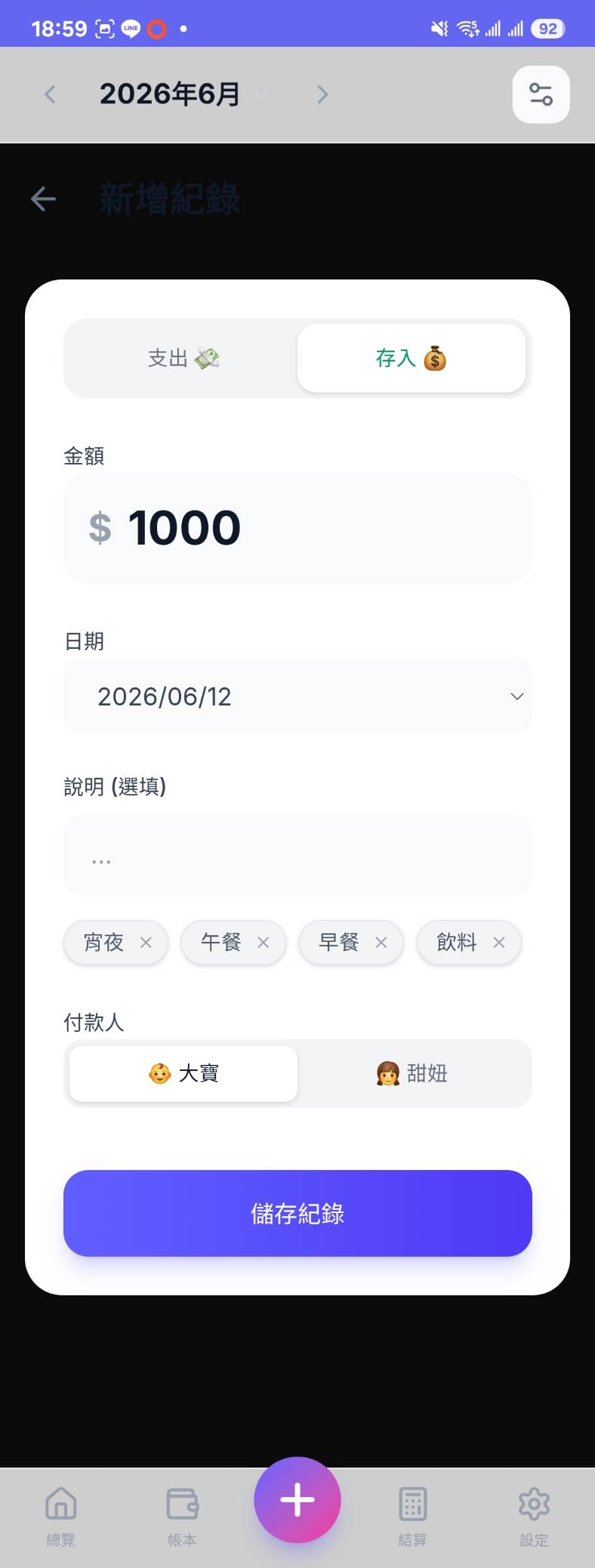
新增記錄時將類型改為「存入」,輸入金額與說明(例如「本月生活費」),儲存後,共同基金餘額自動增加。
在帳本頁或總覽最近記錄點任一筆交易,可進入編輯頁修改欄位,頁面底部提供刪除按鈕(刪除需再次確認)。
Settle Up
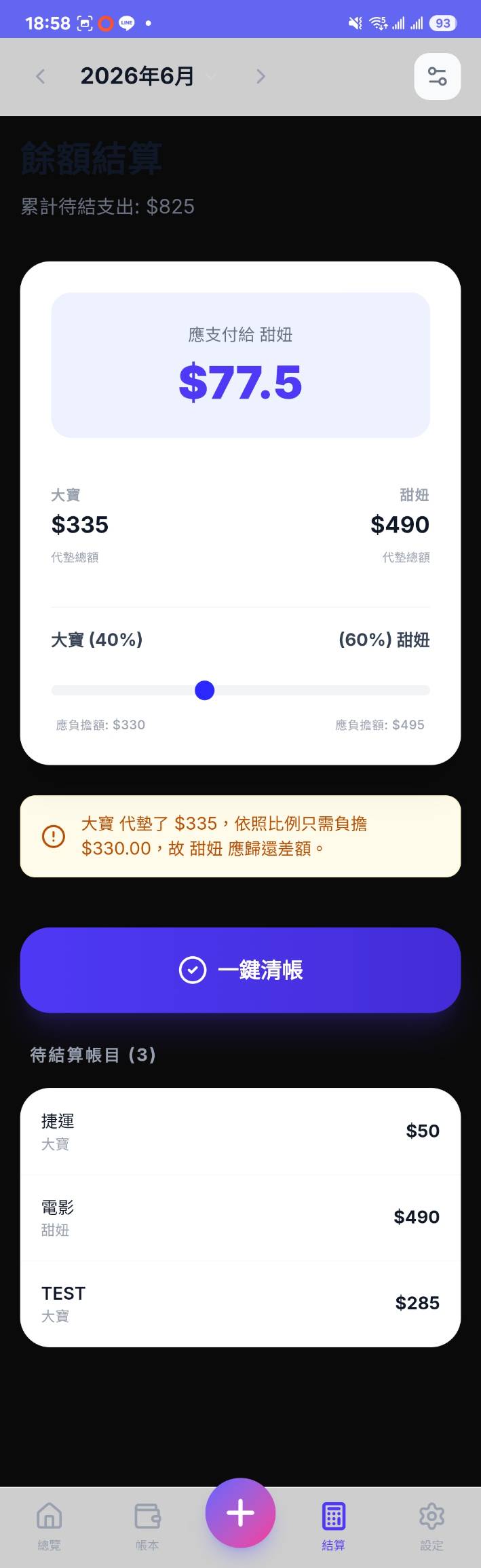
結算頁會自動計算目前未結算支出的墊付差額,並支援調整分攤比例。
結算後,雙方帳目歸零,下一輪記帳重新累計。
FAQ
資料儲存在 Firebase 雲端資料庫,換手機或重新安裝後不會遺失。
可以,但 App 設計以兩人使用為主。單人使用時,所有記錄都算 User A 付款,結算功能不會產生差額。
可以。共享帳本完全透明,兩人都能看到帳本內的消費與結算情況。
設定頁最下方有「回饋」按鈕,可附上截圖回報 Bug 或提交功能建議。